
Voraussetzungen prüfen
WordPress und PHP
Stelle sicher, dass deine Installation mindestens WordPress 6.5 und PHP 8.3 nutzt. Du siehst die Versionen unter Werkzeuge → Website-Zustand → Bericht.
Konfliktierende SMTP-Plugins
Wenn du WP Mail SMTP, Easy WP SMTP, Fluent SMTP oder Post SMTP installiert und aktiv hast, deaktiviere sie. AgentNice übernimmt SMTP zentral — parallele Plugins führen zu Konflikten beim Mail-Versand.
Zugriff auf wp-config.php
Du brauchst Zugriff auf deine wp-config.php — entweder per FTP/SFTP, per SSH oder über den Datei-Manager deines Hosters (z.B. Plesk, KAS, hPanel).
SMTP-Postfach
Du brauchst ein eingerichtetes Mail-Postfach bei deinem Hoster oder einem externen Mail-Provider, plus die zugehörigen Login-Daten.
1. Client-Plugin installieren und Lizenzkey eintragen
- Logge dich in dein Kunden-Dashboard auf danpardella.de/mein-konto ein und lade dort die ZIP-Datei
agentnice-client-latest.zipaus dem Download-Bereich herunter. - Logge dich in deiner WordPress-Site als Administrator ein.
- Gehe zu Plugins → Installieren → Plugin hochladen.
- Wähle die heruntergeladene ZIP-Datei aus und klicke auf Jetzt installieren.
- Nach der Installation: Plugin aktivieren.
Du brauchst einen aktiven AgentNice-Kauf, um den Download zu sehen. Falls du dort noch nichts findest: Logge dich aus und wieder ein, oder prüfe in deinem Bestellverlauf, ob die Bestellung als bezahlt markiert ist. Noch kein Kauf? AgentNice-Lizenzen findest du auf den Produktseiten Website-Agent und Shop-Agent.
Nach der Aktivierung zeigt der WordPress-Admin einen Hinweis „AgentNice: Konfiguration unvollständig“. Das ist normal — als nächstes ergänzen wir die Konfiguration in wp-config.php.
Lizenzkey eintragen
Nach der Aktivierung findest du im WordPress-Admin links den Menüpunkt AgentNice → Widget. Trage dort deinen Lizenzkey aus der Welcome-Mail ein.
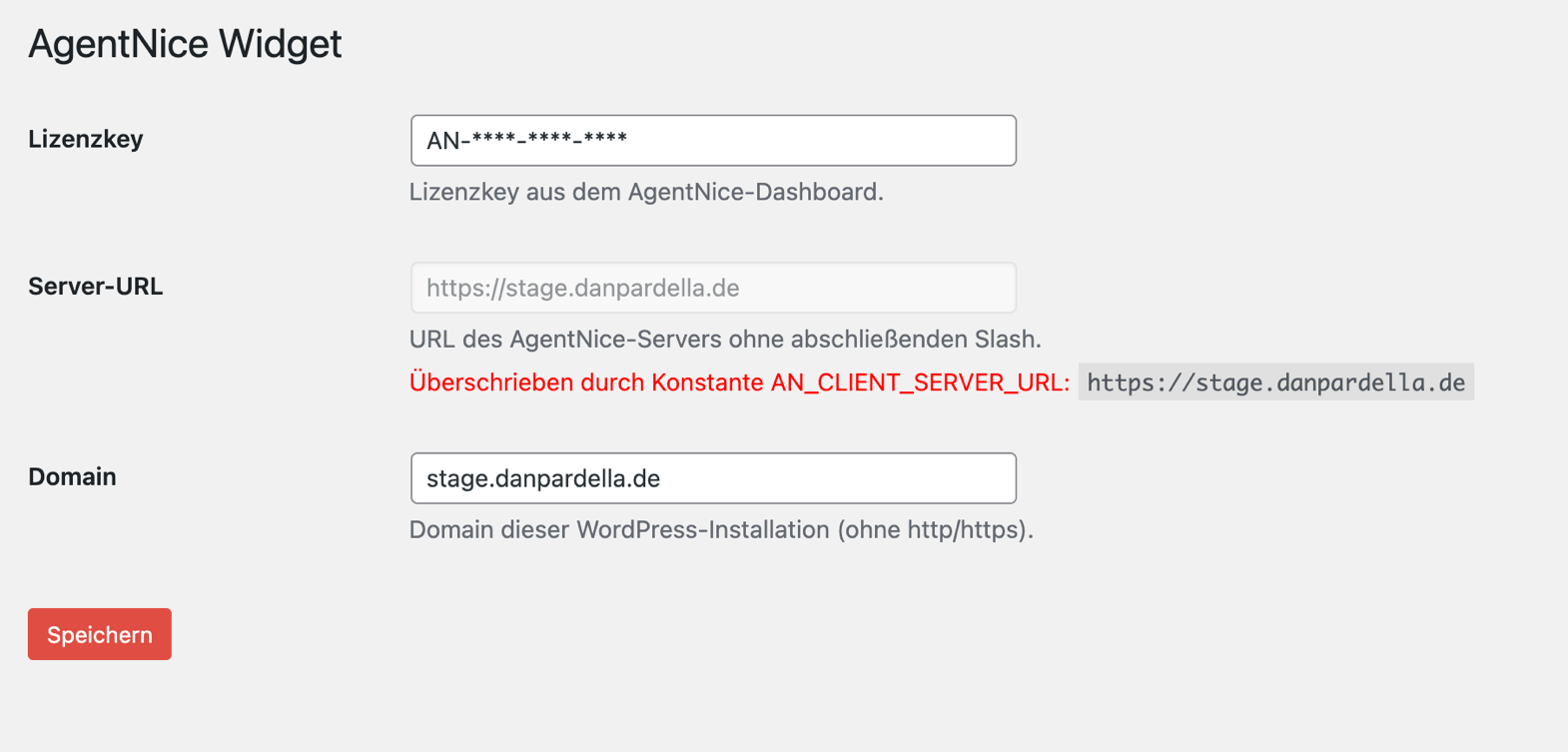
Die Felder Server-URL und Domain werden automatisch befüllt und sind in der Regel korrekt. Wenn die Server-URL als „überschrieben durch Konstante“ markiert ist, ist das richtig — die wp-config.php hat Vorrang.
Im nächsten Schritt ergänzen wir die wp-config.php mit dem Client-Secret und den SMTP-Konstanten. Erst danach ist die Verbindung zum AgentNice-Server vollständig hergestellt.
2. wp-config.php konfigurieren
⚠ Lege vor jedem Edit ein Backup deiner wp-config.php an. Ein Tippfehler in dieser Datei kann deine Site offline nehmen.
Wo finde ich wp-config.php?
- FTP/SFTP: Verbinde dich mit deinem Webspace per FileZilla, Cyberduck o.ä. wp-config.php liegt im Root-Verzeichnis deiner WordPress-Installation (dort, wo auch wp-admin/, wp-content/, wp-includes/ liegen).
- SSH: Verbinde dich per SSH und öffne die Datei mit nano oder vim, z.B.
nano /var/www/deine-site/wp-config.php. - Hoster-Datei-Manager: Plesk, KAS, hPanel und ähnliche Tools haben einen eingebauten Datei-Manager. Suche dort nach wp-config.php.
Wo einfügen?
Füge den folgenden Code ein, bevor die Zeile /* Das war's, Schluss mit dem Bearbeiten! */ (auf Englisch: /* That's all, stop editing! */) erscheint.
Code zum Einfügen
// AgentNice Client-Konfiguration
define( 'AN_CLIENT_SERVER_URL', 'https://www.danpardella.de' );
define( 'AN_SECRET_ENCRYPTION_KEY', 'aus_welcome_mail' );
define( 'AN_CLIENT_SECRET', 'an_sec_xxx' );

// SMTP-Konfiguration (Werte je nach Hoster, siehe Sektion 3)
define( 'AN_SMTP_HOST', 'smtp.dein-provider.de' );
define( 'AN_SMTP_PORT', 587 );
define( 'AN_SMTP_USER', 'deine-mail@deine-domain.de' );
define( 'AN_SMTP_PASS', 'dein-passwort' );
define( 'AN_SMTP_SECURE', 'tls' );
define( 'AN_SMTP_FROM', 'deine-mail@deine-domain.de' );

// Optional: Anzeigename des Absenders
define( 'AN_SMTP_FROM_NAME', 'Dein Firmenname' );
Was bedeuten die Konstanten?
| Konstante | Bedeutung | Quelle |
|---|---|---|
AN_CLIENT_SERVER_URL | URL des AgentNice-Lizenzservers | bleibt wie im Beispiel |
AN_SECRET_ENCRYPTION_KEY | Verschlüsselungsschlüssel für die Lizenz-Validierung | aus Welcome-Mail |
AN_CLIENT_SECRET | Authentifizierungs-Schlüssel der Client-Site | aus Welcome-Mail |
AN_SMTP_HOST | Hostname deines SMTP-Servers | aus Hoster-Doku (siehe Sektion 3) |
AN_SMTP_PORT | SMTP-Port: meist 587 oder 465 | aus Hoster-Doku |
AN_SMTP_USER | SMTP-Anmeldename — meist deine Mailadresse | aus Hoster-Doku |
AN_SMTP_PASS | Passwort des SMTP-Postfachs | von dir vergeben |
AN_SMTP_SECURE | Verschlüsselung: tls (für Port 587) oder ssl (für Port 465) | aus Hoster-Doku |
AN_SMTP_FROM | Absenderadresse, die in versendeten Mails als „Von:“ erscheint | meist identisch mit AN_SMTP_USER |
AN_SMTP_FROM_NAME | optional — Anzeigename des Absenders | du bestimmst frei |
AN_SMTP_USER und AN_SMTP_FROM sind bei den meisten Hostern identisch. Bei einigen Hostern (z.B. All-Inkl, Mittwald, Reseller-Pakete bei IONOS) weichen sie ab. Welche Werte für deinen Hoster gelten, findest du im nächsten Abschnitt.
3. SMTP-Werte für deinen Hoster
Wähle deinen Hoster aus der Liste unten. Die Werte sind im Mai 2026 geprüft. Wenn etwas nicht passt, prüfe im Hoster-Backend deines Anbieters die aktuellen Werte — Hoster ändern Ports und Server-Hostnamen gelegentlich.
Alfahosting
define( 'AN_SMTP_HOST', 'webXXX.alfahosting-server.de' );
define( 'AN_SMTP_PORT', 465 );
define( 'AN_SMTP_SECURE', 'ssl' );
define( 'AN_SMTP_USER', 'deine-mail@deine-domain.de' );
Alfahosting empfiehlt Port 465 mit SSL. Server-Hostname ist server-spezifisch — die genaue Adresse (das webXXX ersetzen) findest du im CloudPit unter „Verbindungsdaten“. Username ist deine vollständige Mailadresse.
All-Inkl
define( 'AN_SMTP_HOST', 'wXXXXXX.kasserver.com' );
define( 'AN_SMTP_PORT', 465 );
define( 'AN_SMTP_SECURE', 'ssl' );
define( 'AN_SMTP_USER', 'deine-mail@deine-domain.de' );
Achtung: Der Server-Hostname enthält deinen KAS-Login (z.B. w0123456), aber AN_SMTP_USER ist trotzdem deine vollständige Mailadresse — nicht der KAS-Login. Häufiger Fehler beim Setup. Den Server-Hostnamen findest du im KAS unter E-Mail → E-Mail-Postfach.
Hetzner
define( 'AN_SMTP_HOST', 'mail.your-server.de' );
define( 'AN_SMTP_PORT', 587 );
define( 'AN_SMTP_SECURE', 'tls' );
define( 'AN_SMTP_USER', 'deine-mail@deine-domain.de' );
Hetzner empfiehlt Port 587 mit STARTTLS. Username und From-Adresse sind beide deine Mailadresse. SPF und DKIM richtest du in konsoleH unter DNS-Verwaltung selbst ein. Alternative: Port 465 mit 'ssl' funktioniert ebenfalls.
Hostinger
define( 'AN_SMTP_HOST', 'smtp.hostinger.com' );
define( 'AN_SMTP_PORT', 587 );
define( 'AN_SMTP_SECURE', 'tls' );
define( 'AN_SMTP_USER', 'deine-mail@deine-domain.de' );
Hostinger-Standard ist Port 587 mit STARTTLS. Keine Besonderheiten — Username und From-Adresse sind beide deine Mailadresse. Werte findest du im hPanel unter „Connect Apps & Devices“.
IONOS
define( 'AN_SMTP_HOST', 'smtp.ionos.de' );
define( 'AN_SMTP_PORT', 465 );
define( 'AN_SMTP_SECURE', 'ssl' );
define( 'AN_SMTP_USER', 'deine-mail@deine-domain.de' );
IONOS empfiehlt Port 465 mit SSL. Wichtig seit Januar 2024: Die Absenderadresse (AN_SMTP_FROM) muss zur gleichen Domain gehören wie die Login-Adresse (AN_SMTP_USER) — sonst wird der Versand mit 553 5.7.1 abgelehnt. Bei Reseller-Paketen kann der Login-User von der Mailadresse abweichen.
Mittwald
define( 'AN_SMTP_HOST', 'mail.agenturserver.de' );
define( 'AN_SMTP_PORT', 465 );
define( 'AN_SMTP_SECURE', 'ssl' );
define( 'AN_SMTP_USER', 'deine-mail@deine-domain.de' );
Mittwald empfiehlt Port 465 mit SSL für Web-Anwendungen. AN_SMTP_USER ist der Postfach-Alias (deine Mailadresse), wenn du einen gesetzt hast — sonst die Postfachnummer im Format pXXXXXXpX. AN_SMTP_FROM bleibt immer die Mailadresse. Den SPF-Record von Mittwald musst du in deine DNS-Verwaltung eintragen.
Netcup
define( 'AN_SMTP_HOST', 'mxXXXX.netcup.net' );
define( 'AN_SMTP_PORT', 465 );
define( 'AN_SMTP_SECURE', 'ssl' );
define( 'AN_SMTP_USER', 'deine-mail@deine-domain.de' );
Netcup empfiehlt Port 465 mit SSL. Server-Hostname ist server-spezifisch — die genaue Adresse findest du im WCP unter Mailkonfiguration. Achtung: Netcup zeigt im Panel auch Ports 25, 110, 143 als Default an — das sind unverschlüsselte Ports und nicht zu verwenden. Die korrekten sicheren Ports stehen oben im Hilfetext, nicht in den Copy-Buttons.
Strato
define( 'AN_SMTP_HOST', 'smtp.strato.de' );
define( 'AN_SMTP_PORT', 465 );
define( 'AN_SMTP_SECURE', 'ssl' );
define( 'AN_SMTP_USER', 'deine-mail@deine-domain.de' );
Strato-Standard ist Port 465 mit SSL. Username und From-Adresse sind beide deine Mailadresse. Wichtig: Die Auth-Methode muss „Passwort, normal“ sein (nicht „verschlüsseltes Passwort“).
Webgo
define( 'AN_SMTP_HOST', 'sXX.goserver.host' );
define( 'AN_SMTP_PORT', 587 );
define( 'AN_SMTP_SECURE', 'tls' );
define( 'AN_SMTP_USER', 'deine-mail@deine-domain.de' );
Webgo empfiehlt Port 587 mit STARTTLS. Server-Hostname ist server-spezifisch (das XX ersetzen) — die genaue Adresse findest du im Webgo-Kundenportal unter deinem Vertrag. Alternative: Port 465 mit 'ssl' funktioniert ebenfalls.
HostPress
define( 'AN_SMTP_HOST', 'deine-domain.de' );
define( 'AN_SMTP_PORT', 465 );
define( 'AN_SMTP_SECURE', 'ssl' );
define( 'AN_SMTP_USER', 'deine-mail@deine-domain.de' );
HostPress-Standard ist Port 465 mit SSL. Als Hostname wird die Domain deines Hostings verwendet. Wichtig bei Cloudflare: Wenn deine Domain hinter Cloudflare läuft, musst du den Server-Hostnamen (nicht die Domain) als AN_SMTP_HOST eintragen — den findest du im Plesk.
Raidboxes
Raidboxes hat ein hartes Limit von 250 Mails pro 24h für die PHP-Mail-Funktion. Für AgentNice ist daher ein eigener Mailserver oder ein externer Mail-Provider zwingend nötig.
Falls du das Raidboxes-eigene Mail-Hosting nutzt: Die SMTP-Daten findest du in deinem Raidboxes-Dashboard unter E-Mails → Postfach → Verbindungsdaten. Wenn du kein eigenes Mail-Hosting hast, empfehlen wir die Sektion Externer Mail-Provider weiter unten.
WPspace
define( 'AN_SMTP_HOST', 'deine-domain.de' );
define( 'AN_SMTP_PORT', 465 );
define( 'AN_SMTP_SECURE', 'ssl' );
define( 'AN_SMTP_USER', 'deine-mail@deine-domain.de' );
WPspace-Standard ist Port 465 mit SSL. Plesk-basiertes Setup, Standard-Pattern. Username und From-Adresse sind beide deine Mailadresse.
Uberspace
define( 'AN_SMTP_HOST', 'stardust.uberspace.de' );
define( 'AN_SMTP_PORT', 587 );
define( 'AN_SMTP_SECURE', 'tls' );
define( 'AN_SMTP_USER', 'deine-mail@deine-domain.de' );
Uberspace empfiehlt Port 587 mit STARTTLS. Den exakten Hostnamen (z.B. stardust.uberspace.de) findest du in deinem Uberspace-Datenblatt — der Beispielname oben ist nur Platzhalter. Wichtig: Port 25 ist bei Uberspace strikt blockiert. Versand-Limit nach erstem Cash-Top-up: 200 Mails pro 60 Minuten, davor nur 5 pro 60 Minuten.
Mein Hoster ist nicht in der Liste
Wenn dein Hoster nicht aufgeführt ist, findest du die Werte üblicherweise im Hoster-Backend unter Begriffen wie „Mail-Postfach“, „E-Mail-Konfiguration“, „Connect Apps & Devices“ oder „Verbindungsdaten“.
Du brauchst diese fünf Werte: Server-Hostname (z.B. smtp.dein-hoster.de), Port (meist 587 oder 465), Verschlüsselungs-Modus (tls für 587, ssl für 465), Username (meist deine vollständige Mailadresse) und Passwort des SMTP-Postfachs.
Standard-Pattern bei modernen Hostern: Port 587 mit STARTTLS, Username = Mailadresse. Falls 587 bei deinem Hoster blockiert ist, probiere Port 465 mit SSL. Falls beides nicht geht oder dein Hoster keinen brauchbaren SMTP-Server bietet (häufig bei Managed-WP-Hostern), nutze einen externen Mail-Provider — siehe nächster Abschnitt.
Externer Mail-Provider als Alternative
Wenn dein Hoster keinen eigenen SMTP-Server bietet, oder wenn du Mailversand bewusst vom Hosting trennen willst (z.B. um bei einem Hoster-Wechsel Probleme zu vermeiden), nutzt du einen externen Mail-Provider. Wir empfehlen zwei:
qboxmail
// Affiliate-Link
define( 'AN_SMTP_HOST', 'smtp.qboxmail.com' );
define( 'AN_SMTP_PORT', 587 );
define( 'AN_SMTP_SECURE', 'tls' );
define( 'AN_SMTP_USER', 'deine-mail@deine-domain.de' );
qboxmail empfiehlt Port 587 mit STARTTLS. Username und From-Adresse sind beide deine Mailadresse. Ich nutze qboxmail selbst auf danpardella.de — solides Setup, deutscher Support, fairer Preis. Mehr Infos: qboxmail.com.
mailbox.org
define( 'AN_SMTP_HOST', 'smtp.mailbox.org' );
define( 'AN_SMTP_PORT', 465 );
define( 'AN_SMTP_SECURE', 'ssl' );
define( 'AN_SMTP_USER', 'deine-mail@deine-domain.de' );
mailbox.org empfiehlt Port 465 mit SSL. Datenschutz-fokussiert, deutsche Server, DSGVO-konform. Wenn du Zwei-Faktor-Authentifizierung aktiv hast, brauchst du ein Mail-App-Passwort — das Hauptpasswort funktioniert dann nicht mehr für SMTP. Mehr Infos: mailbox.org.
4. Verbindungsstatus prüfen
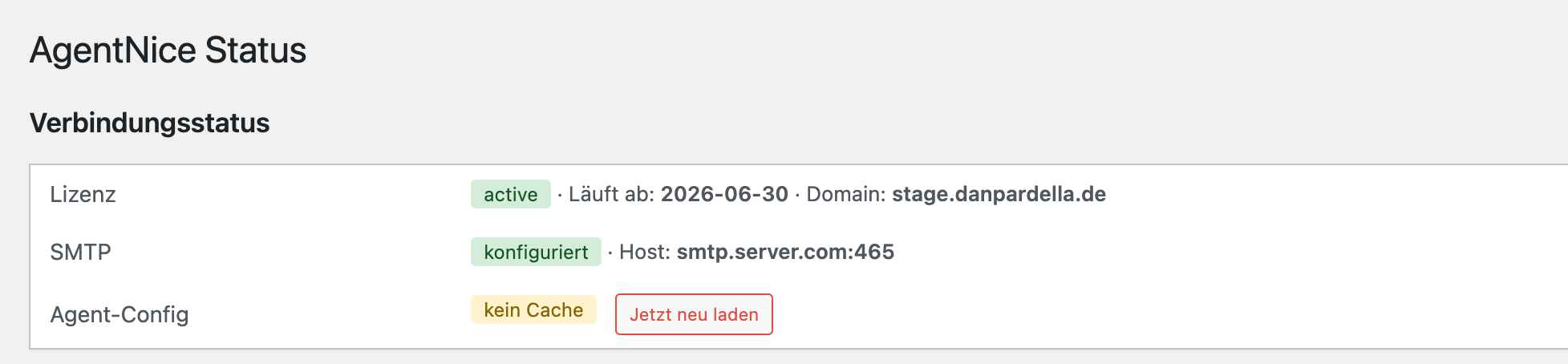
Nach allen Konfigurations-Schritten kannst du im AgentNice-Admin prüfen, ob die Verbindung zum Server steht und der Mail-Versand funktioniert. Gehe dazu im WordPress-Admin auf AgentNice → Status.
Verbindungsstatus
Im oberen Bereich siehst du drei Statuszeilen:
- Lizenz: Bei aktiver Lizenz steht hier
activemit Ablaufdatum und der hinterlegten Domain. Bei roten Status liegt entweder ein falscher Lizenzkey, ein falsches Client-Secret oder eine abgelaufene Lizenz vor. - SMTP: Bei korrekt konfigurierten SMTP-Konstanten zeigt diese Zeile
konfiguriertmit Host und Port. Wenn rot: prüfe, ob alle SMTP-Konstanten in wp-config.php gesetzt sind, inklusiveAN_SMTP_FROM. - Agent-Config: Diese Zeile zeigt den Cache-Status der Agent-Konfiguration.
kein Cacheist normal kurz nach dem Setup. Über den Button Jetzt neu laden ziehst du die aktuelle Konfiguration vom Server. Tust du das, sobald du im AgentNice-Admin auf danpardella.de Änderungen am Agent vorgenommen hast.
Konfigurations-Tabelle
Darunter siehst du alle gesetzten Werte mit Quellangabe (Datenbank oder wp-config.php). Diese Tabelle ist hilfreich für die Fehlersuche — du erkennst auf einen Blick, ob alle erwarteten Werte richtig hinterlegt sind. Sensitive Werte wie Lizenzkey, Client-Secret und SMTP-Passwort werden maskiert dargestellt.
Plugin-Konflikt-Hinweis
Wenn ein konkurrierendes SMTP-Plugin (WP Mail SMTP, Easy WP SMTP, Fluent SMTP, Post SMTP) aktiv ist, zeigt das Status-Panel oben einen gelben Konflikt-Banner und unterhalb der Konfigurations-Tabelle einen Plugin-Konflikte-Bereich mit dem Plugin-Slug.
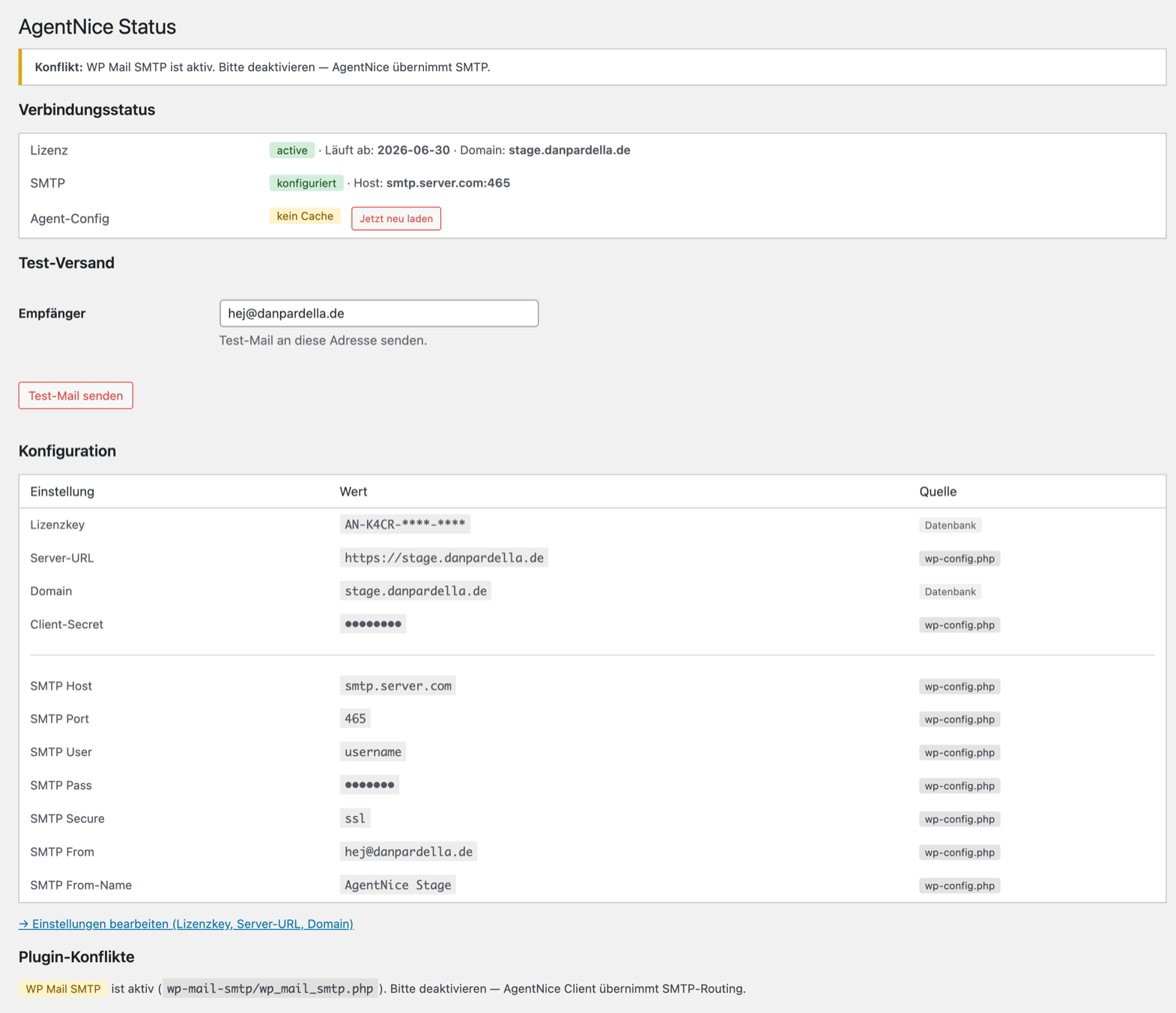
Lösung: Das angezeigte Plugin im WordPress-Plugin-Bereich deaktivieren. AgentNice übernimmt das SMTP-Routing zentral — parallele Plugins führen zu unkontrolliertem Mail-Versand.
5. Test-Mail senden
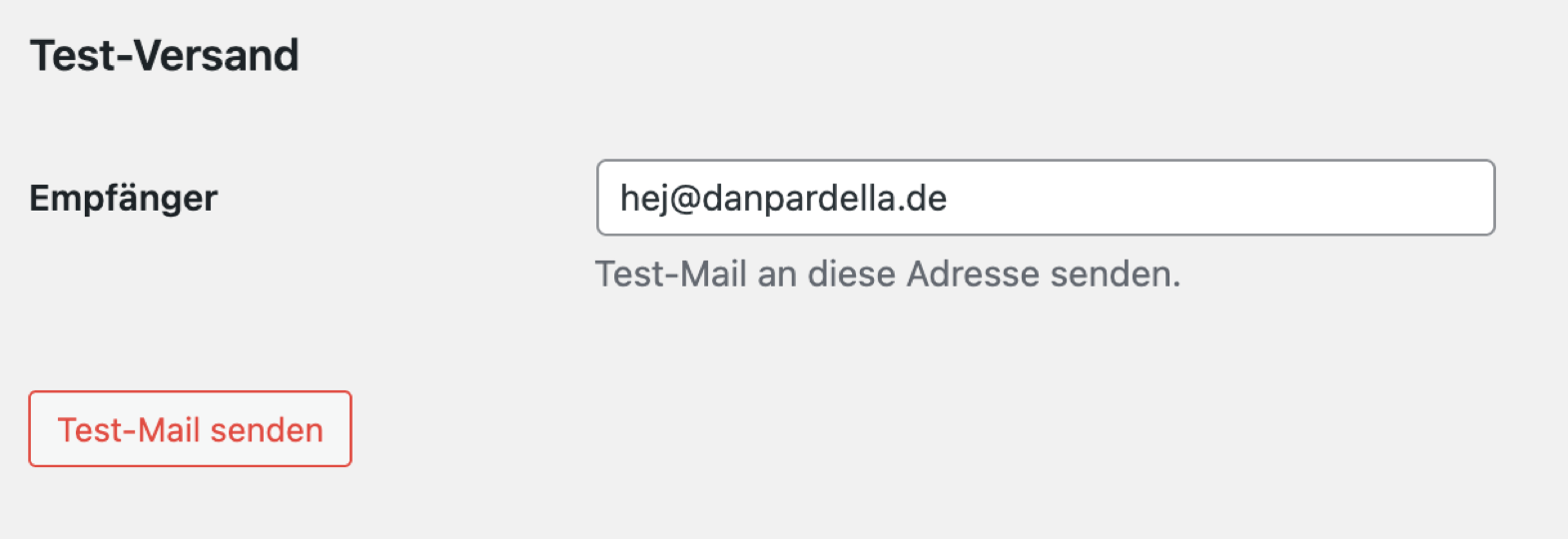
Im Status-Panel findest du den Bereich Test-Versand. Trage hier eine Empfänger-Adresse ein und klicke auf Test-Mail senden.
Was du erwartest
- Eine grüne Erfolgsmeldung im Admin direkt nach dem Klick.
- Die Test-Mail kommt innerhalb von Sekunden im Postfach des Empfängers an.
- Im Mail-Header siehst du als Absender (
From:) deineAN_SMTP_FROM-Adresse — nicht den WordPress-Standardwordpress@deine-domain.de.
Verwende als Test-Empfänger eine Mailadresse außerhalb deines eigenen Hostings — zum Beispiel eine Gmail- oder Outlook-Adresse. So testest du den echten externen Versand inklusive SPF- und DKIM-Validierung. Tests an Adressen auf dem gleichen Server können erfolgreich aussehen, obwohl externer Versand fehlschlägt.
Wenn nichts ankommt
Prüfe in dieser Reihenfolge:
- Spam-Ordner des Empfängers.
- Status-Panel: Sind Lizenz und SMTP wirklich grün?
- SPF/DKIM: Siehe nächste Sektion — fehlende Mail-Authentifizierung ist die häufigste Ursache für ankommende, aber als Spam markierte Mails.
- Wenn die Erfolgsmeldung im Admin schon rot war: weiter zur Troubleshooting-Sektion.
6. SPF, DKIM, DMARC — Mail-Authentifizierung
Damit deine versendeten Mails bei Empfängern wie Gmail, Outlook oder GMX zuverlässig im Posteingang landen — und nicht im Spam — brauchst du drei DNS-Einträge: SPF, DKIM und DMARC. Diese sagen den Empfänger-Mailservern, dass dein Server berechtigt ist, in deinem Namen Mails zu verschicken.
Was die drei Einträge bedeuten
- SPF (Sender Policy Framework) legt fest, welche Server für deine Domain Mails versenden dürfen. Ein TXT-Eintrag im DNS deiner Domain.
- DKIM (DomainKeys Identified Mail) signiert ausgehende Mails kryptografisch. Empfänger können prüfen, dass die Mail tatsächlich von deinem Server stammt und unterwegs nicht verändert wurde.
- DMARC (Domain-based Message Authentication, Reporting & Conformance) definiert, was passiert, wenn SPF oder DKIM scheitern — Mail ablehnen, in Spam verschieben, oder nur reporten.
Wer richtet das ein?
Diese Einträge gehören in deine DNS-Verwaltung — nicht in AgentNice. Bei vielen DACH-Hostern (Hetzner, IONOS, Strato, Mittwald, All-Inkl) lassen sich SPF und DKIM mit ein bis zwei Klicks im Hoster-Backend aktivieren. DMARC trägst du als zusätzlichen TXT-Eintrag selbst ein.
Bei externen Mail-Providern wie qboxmail oder mailbox.org bekommst du nach Einrichtung deines Mail-Hostings eine Liste mit DNS-Einträgen, die du in deiner DNS-Verwaltung hinterlegen musst. Ohne DKIM-Eintrag landen deine Mails häufig im Spam.
Schnell-Check
Mit mail-tester.com kannst du in 30 Sekunden prüfen, wie deine Mail-Authentifizierung aussieht. Sende eine Test-Mail an die dort angezeigte Adresse — du bekommst einen Score von 0 bis 10 mit konkreten Verbesserungs-Hinweisen.
Alternativ: mxtoolbox.com liefert detailliertere DNS-Diagnostik.
7. Wenn etwas nicht funktioniert
Klick die jeweilige Frage auf, um Lösungsschritte zu sehen.
Status-Panel zeigt rot bei Lizenz
Mögliche Ursachen, in Reihenfolge der Häufigkeit:
AN_CLIENT_SECRETenthält ein falsches Zeichen oder ein Leerzeichen am Anfang/Ende. Den Wert aus der Welcome-Mail nochmal sauber kopieren — am besten direkt aus demdefine(...)-Block in der Mail.AN_SECRET_ENCRYPTION_KEYfalsch oder fehlt. Auch dieser Wert kommt aus der Welcome-Mail.- Lizenzkey nicht im AgentNice-Widget eingetragen, oder dort ein Tippfehler.
- Lizenz abgelaufen oder deaktiviert. Prüfe in deinem Kunden-Dashboard, ob die Lizenz noch aktiv ist.
Status-Panel zeigt rot bei SMTP
Eine oder mehrere SMTP-Konstanten in wp-config.php fehlen oder sind falsch. Pflicht sind:
AN_SMTP_HOST, AN_SMTP_PORT, AN_SMTP_USER, AN_SMTP_PASS, AN_SMTP_SECURE, AN_SMTP_FROMHäufiger Fehler: AN_SMTP_FROM wird vergessen, weil es früher nicht nötig war. Prüfe alle sechs Konstanten und vergleiche mit den Werten deines Hosters in Sektion 3.
Test-Mail kommt nicht an
Reihenfolge:
- Spam-Ordner des Empfängers prüfen.
- SPF, DKIM, DMARC prüfen mit mail-tester.com (Sektion 6).
- IONOS-Spezifisch: Wenn
AN_SMTP_FROMundAN_SMTP_USERzu unterschiedlichen Domains gehören, lehnt IONOS den Versand mit Fehler553 5.7.1ab. Beide müssen zur gleichen Domain gehören. - Test-Empfänger auf eine externe Adresse wechseln (Gmail, Outlook), nicht auf eine Adresse im selben Hosting.
Fehler «553 5.7.1» (Sender address rejected)
Typisch bei IONOS — und seit 2024 auch bei einigen anderen DACH-Hostern als DMARC-Strict-Maßnahme.
Lösung: Stelle sicher, dass AN_SMTP_FROM und AN_SMTP_USER zur gleichen Domain gehören. Wenn dein SMTP-Login eine @anbieter-domain.de-Adresse ist, kannst du nicht mit kontakt@deine-domain.de als Absender verschicken.
Fehler «Connection refused» oder Timeout
Dein Server kann den SMTP-Server nicht erreichen. Mögliche Ursachen:
- Hoster blockiert den ausgehenden SMTP-Port (587 oder 465). Selten bei klassischen Webhostern, aber häufiger bei Cloud- und VPS-Anbietern.
- Falscher Port-Modus:
AN_SMTP_PORT=587mitAN_SMTP_SECURE='ssl'funktioniert nicht — 587 braucht'tls', 465 braucht'ssl'. - Tippfehler im Server-Hostnamen.
Lösung: Anderen Port probieren (587 ↔ 465), Verschlüsselungs-Modus passend setzen. Wenn beides nicht hilft: externer Mail-Provider (Sektion 3, qboxmail oder mailbox.org).
Form-Versand auf der Site funktioniert nicht, Test-Mail aber schon
Vermutlich ist deine Agent-Konfiguration veraltet — die letzte Server-Antwort wurde gecached, aber inzwischen hat sich etwas geändert (z.B. ein Form-Feld wurde im AgentNice-Admin auf danpardella.de hinzugefügt).
Lösung: Im Status-Panel auf Agent-Config: Jetzt neu laden klicken. Die Konfiguration wird vom Server frisch gezogen.
Konflikt-Banner: WP Mail SMTP / Easy WP SMTP / Fluent SMTP / Post SMTP ist aktiv
AgentNice übernimmt SMTP zentral — wenn ein anderes SMTP-Plugin parallel läuft, ist nicht klar definiert, welches Plugin den Versand kontrolliert. Das führt zu unzuverlässigem Mail-Versand.
Lösung: Das angezeigte Plugin im WordPress-Plugin-Bereich deaktivieren. Der Konflikt-Banner verschwindet automatisch, sobald das Plugin nicht mehr aktiv ist.
Wie geht’s weiter?
Dein AgentNice Client-Plugin ist eingerichtet, die Verbindung steht und der Mail-Versand funktioniert. Was als nächstes?
- Forms im Agent konfigurieren — Forms erstellst du im AgentNice-Admin auf danpardella.de. Sobald du sie speicherst, ziehen sie automatisch in den Agent auf deiner Site (ggf. einmal Agent-Config neu laden).
- Theming pro Lizenz — Farben, Schriften und Tonalität deines Agents passt du im AgentNice-Admin an. Änderungen werden bei der nächsten Agent-Config-Aktualisierung wirksam.
Support
Wenn nach allen Schritten in der Troubleshooting-Sektion noch etwas nicht funktioniert, melde dich bei hej@danpardella.de mit:
- Deinem Lizenzkey (die ersten 8 Zeichen reichen, z.B.
AN-K4CR-...) - Eine kurze Beschreibung des Problems
- Screenshot des Status-Panels
Antwort meist innerhalb eines Werktags.
Stand:
· Hoster-Werte und Empfehlungen können sich ändern.